導入・はじめかた
【Mac】DQMVII(DQM7)の入れ方|Java 25→NeoForge→本体の順に画像つきで解説
マイクラのドラクエMOD「DQMVII(DQM7)」をMacに入れる方法を、Java 25・NeoForge・DQMVII本体の3ステップで説明します。DQMVIとはJavaとNeoForgeのバージョンが違うので、DQMVIを遊んでいる人も注意するところをまとめました。
マイクラのドラクエMOD「DQMVII(DQM7)」をMacに入れる方法をまとめました。
流れはDQMVIの入れ方とほとんど同じですが、JavaのバージョンとNeoForgeのバージョンが違います。
DQMVIはJava 8で動きましたが、DQMVIIはJava 25が推奨されています。
DQMVIをもう遊んでいる人も、そこだけ気をつければ大丈夫です!
全体の流れ
DQMVIIは、次の3つをこの順番で入れると遊べるようになります。
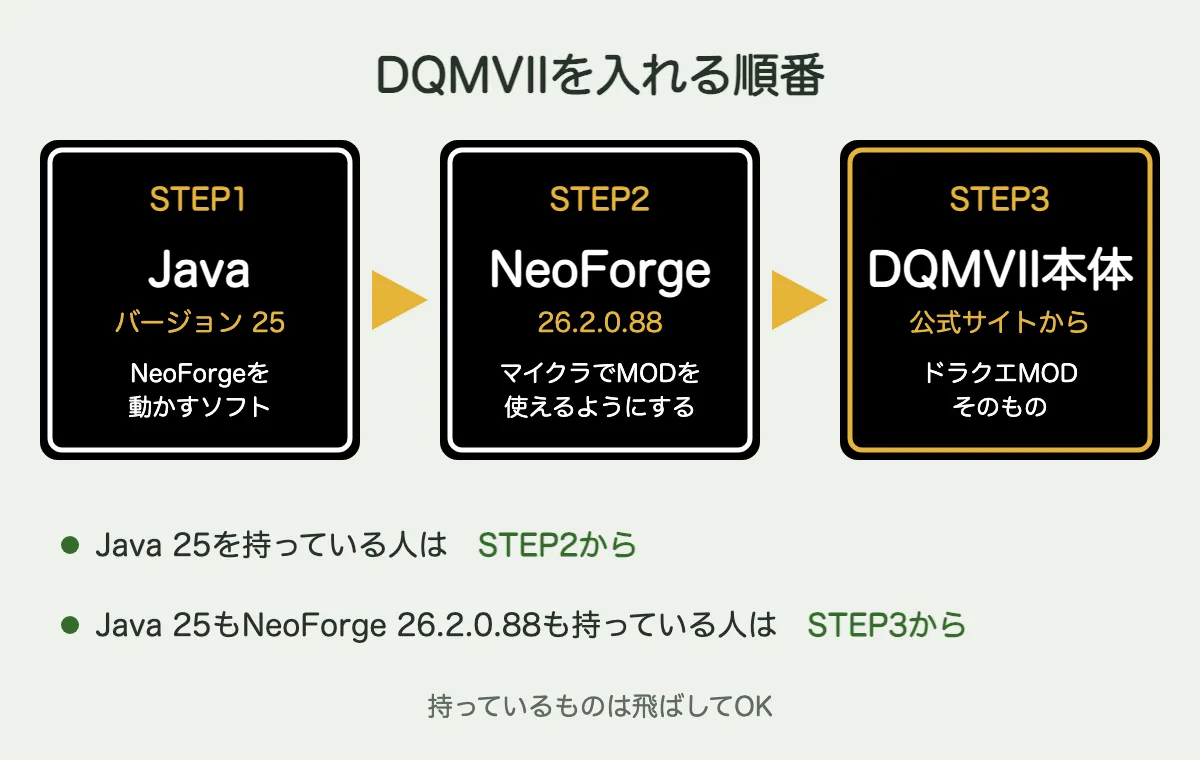
Java ▶ NeoForge ▶ DQMVII本体の順番で入れよう!
すでに持っているものは飛ばしてOKです。
- Java 25を持っている人 → STEP2:NeoForgeを入れるへ
- Java 25もNeoForge 26.2.0.88も持っている人 → STEP3:DQMVII本体を入れるへ
バージョンは更新されることがあります。入れる前にDQMVIIの公式サイトの「対応環境」を見てください
STEP1:Java 25を入れる
入っているJavaのバージョンを確かめる
「ターミナル」というアプリを開いて、次の文字を打ってEnterを押してみてください。
java -version
1行目が「openjdk version "25」で始まっていれば、Java 25はもう入っています。STEP2へ進んでください。
「java version "1.8」と出たら、入っているのはJava 8です。DQMVIIはJava 25が推奨されているので、下の手順で入れましょう。
Java 8は消さなくても大丈夫です。あとから入れたJava 25のほうが使われます
Java 25をダウンロードする
Java 25は、Adoptiumのダウンロードページから無料でダウンロードできます。
「Eclipse Temurin(テムリン)」という名前ですが、中身はJavaそのものです。
ページを開いたら「JDK 25 - LTS」を選んで、「macOS」のボタンを押します。
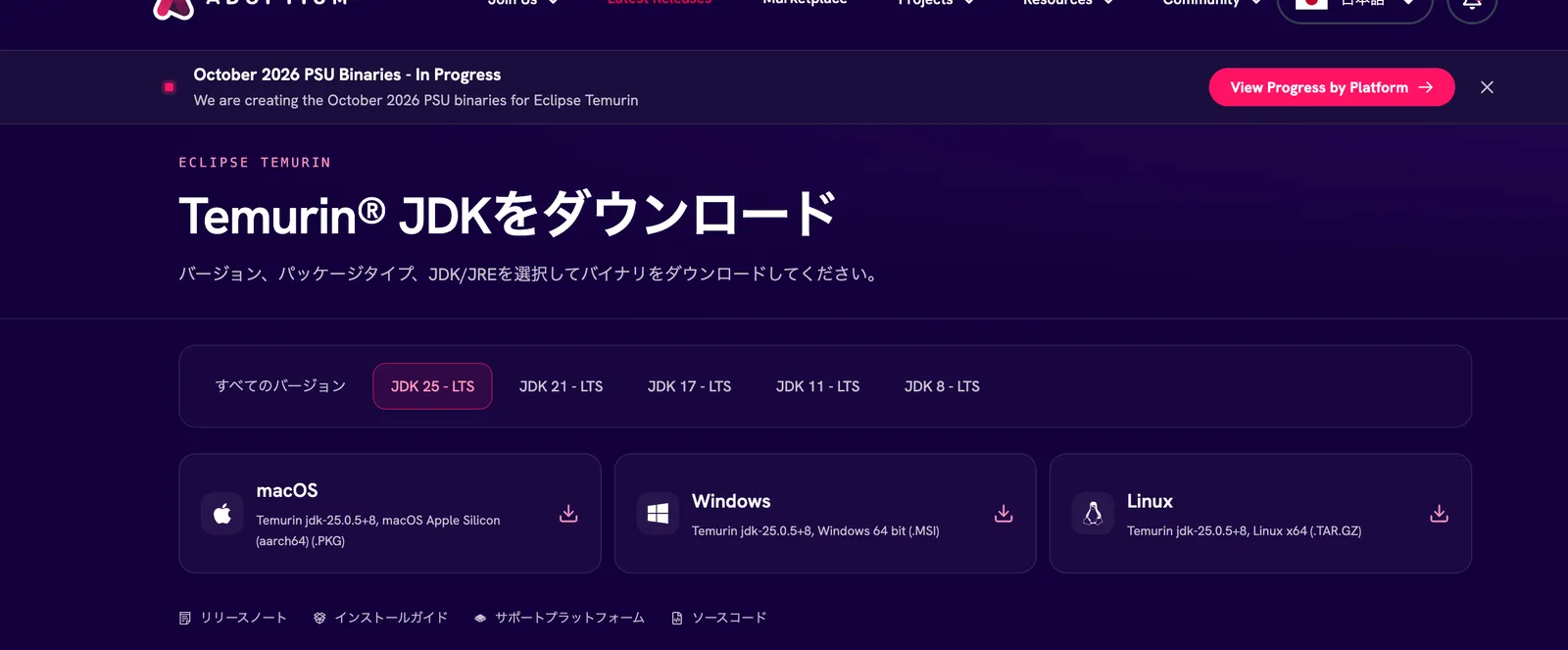
Adoptiumのダウンロードページ(adoptium.netより)
M1・M2などの「Appleシリコン」のMacなら、このボタンでOKです。
Intelのチップが入ったMacの人は、「すべてのバージョン」から「x64」の.pkgを選んでください。
どちらのMacかは、画面左上のアップルマーク →「このMacについて」の「チップ」でわかります
インストールする
ダウンロードしたファイル(.pkg)をダブルクリックすると、インストーラーが開きます。
「続ける」を押して進みます。
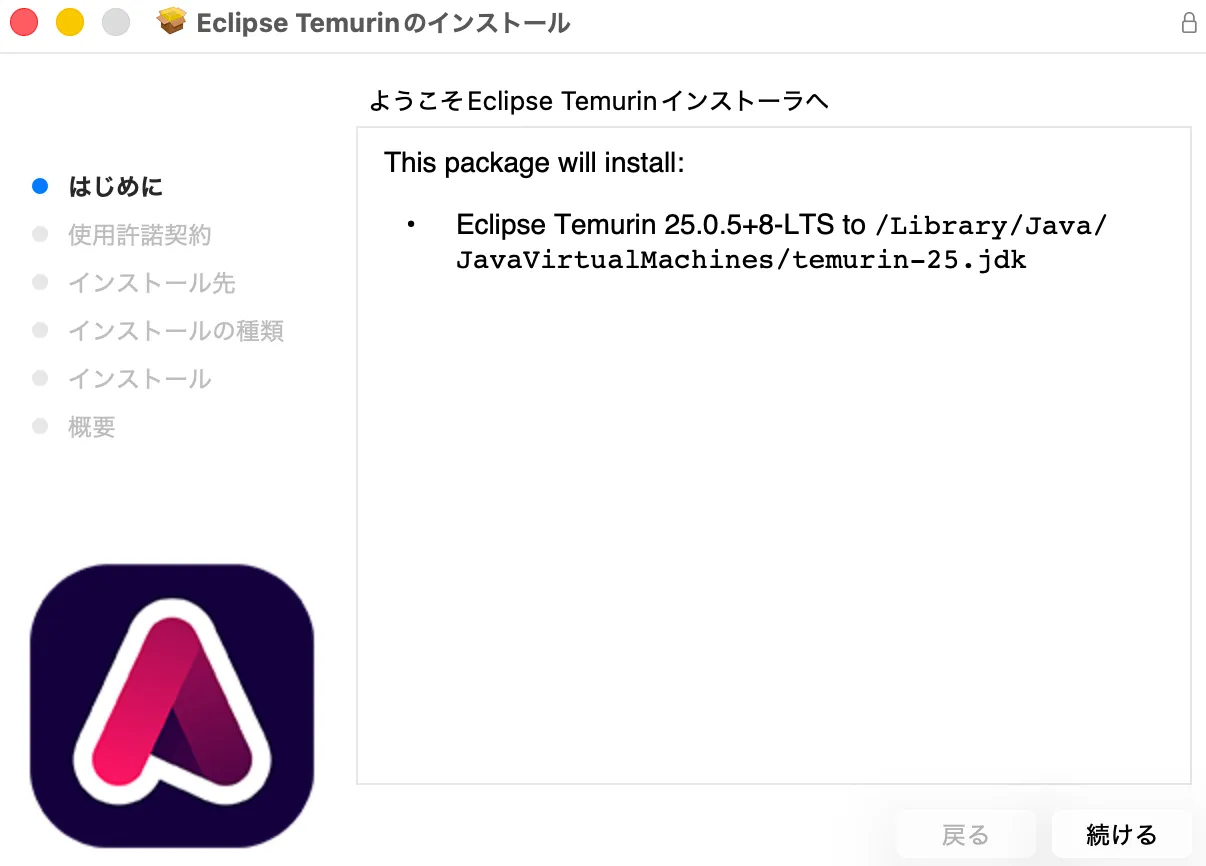
使用許諾契約の画面では、「同意する」を押します。
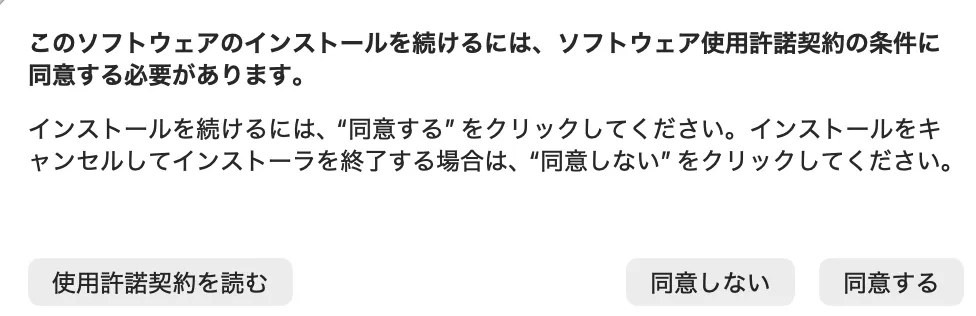
あとは「インストール」を押して、Macのパスワードを聞かれたら、Macにログインするときのパスワードを入れます。
「インストールが完了しました」と出たら、「閉じる」を押します。
入ったか確かめる
ターミナルをいったん閉じて、もう一度開きます。
最初と同じように「java -version」を打ってEnterを押して、次のように「25」と出たら成功です!
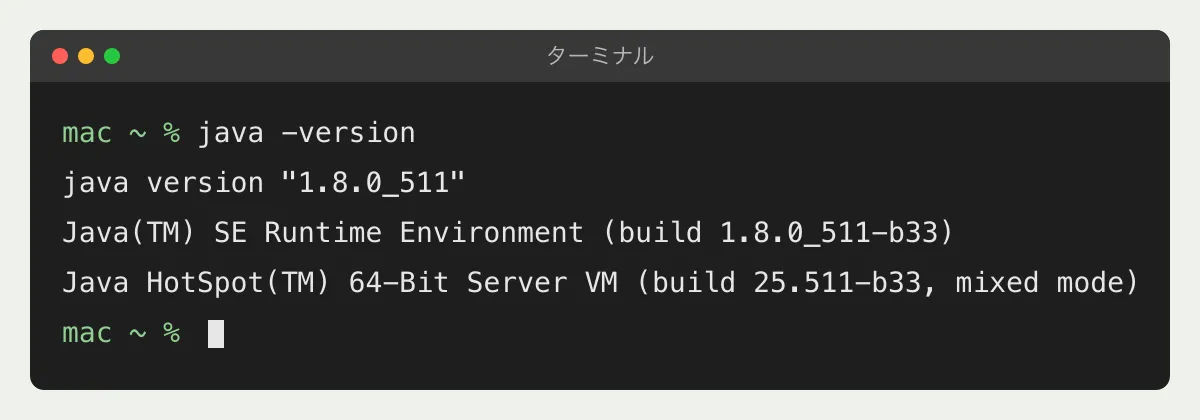
「openjdk version "25」と出たらOK
ターミナルは一度閉じてから開き直そう!
開いたままだと古いJavaが出ることがあります
STEP2:NeoForgeを入れる
DQMVIを遊んでいる人は先にメモ!
DQMVIとDQMVIIは、どちらもマイクラ「26.2」ですが、NeoForgeのバージョンが違います。
新しいNeoForgeを入れると、前から使っていたNeoForgeの起動構成が、新しいバージョンに変わってしまうことがあります。
始める前に、ランチャーの「起動構成」で、DQMVIで使っているNeoForgeのバージョンをメモしておきましょう!
くわしくはDQMVIの入れ方の「前に別のバージョンのNeoForgeを入れたことがある人へ」に書いています。
NeoForgeをダウンロードする
NeoForgeの公式サイトを開きます。
「Minecraft Version」を「26.2」、「NeoForge Version」を「26.2.0.88」にして、「Click Here to Download Installer」を押します。
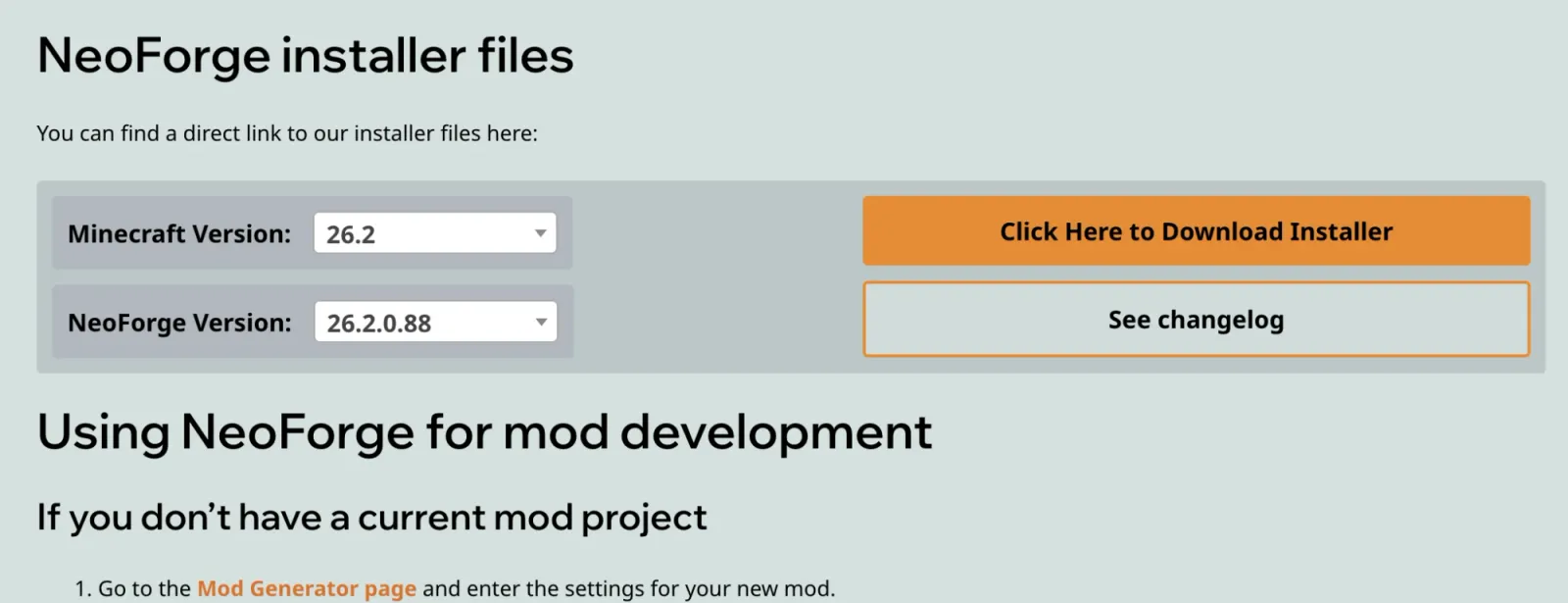
NeoForgeのダウンロードページ(neoforged.netより)
インストールする
ダウンロードしたファイル(neoforge-26.2.0.88-installer.jar)をダブルクリックします。
インストーラーが開いたら、設定はさわらずに「OK」を押します。
「正常にインストールされました」と出たら、NeoForgeの導入は完了です!
「開いていません」と出て開けないときは、DQMVIの入れ方の「インストーラーを開く」を見てください
STEP3:DQMVII本体を入れる
DQMVII用のフォルダと起動構成を作る
DQMVIIは、DQMVIとは別のフォルダで遊ぶのがおすすめです。
同じmodsフォルダに両方を入れると、どちらのMODを使っているのかわからなくなってしまいます。
デスクトップなど好きな場所に、空のフォルダを1つ作ります。
そのあと、マイクラのランチャーで「起動構成」→「新規作成」を押して、次のように入れます。
- 名前:わかりやすい名前(例:neoforge 26.2.0.88 DQMVII)
- バージョン:さっき入れたNeoForge(release neoforge-26.2.0.88)
- ゲームディレクトリ:「参照」を押して、さっき作った空のフォルダを選ぶ
作り方はDQMVIの入れ方の「起動構成を作る」に写真つきで書いています。
作った起動構成で一度マイクラを起動して、タイトル画面まで行ったら終了します。
これで、さっきのフォルダの中に「mods」フォルダができます。
DQMVII本体をダウンロードする
DQMVIIの公式サイトの「ダウンロード・対応環境」から、ファイルをダウンロードします。
| ファイル | 入れるかどうか |
|---|---|
| DQMⅦ MOD本体 | 必ず入れる |
| DQMⅦ 物語の声 | 声を聞きたい人だけ |
| DQMⅦ 仲間の声 | 声を聞きたい人だけ |
| DQMⅦ 追加の声 | 声を聞きたい人だけ |
声のファイルは入れなくても遊べます。
ただ、全部合わせると大きいので、ダウンロードに少し時間がかかります。
modsフォルダに入れる
ランチャーで、DQMVII用の起動構成のフォルダのマークを押すと、「mods」フォルダが開きます。
ダウンロードしたファイルを、全部この「mods」フォルダにドラッグ&ドロップすれば準備OKです!
声のファイルも、本体と同じ「mods」フォルダに入れます
遊べるか確かめる
DQMVII用の起動構成で、マイクラを起動してみましょう。
タイトル画面のキツネのマークを押して、MODの一覧に「DQMVII」が入っていれば成功です!
遊ぶときは新しいワールドで始めよう!
前からあるワールドで遊ぶときは、先にバックアップを
これで、DQMVIIの冒険の準備は完了です。いってらっしゃい!
コメントを読み込んでいます…