導入・はじめかた
【Mac】マイクラにMODを入れる方法|Java→NeoForge→MODの順に画像つきで解説(DQMVIで説明)
Macでマイクラ(Java版)にMODを入れる方法を、Java・NeoForge・MODの3ステップで説明します。今回はドラクエMOD「DQMVI(DQM6)」を例に、実際にやった手順とつまずいたところをまとめました。
今回はマイクラのMODをMacに入れる方法をまとめました!!
MODの入れ方を解説している記事は多いですが、パソコンにそこまで詳しくない人でも躓かないようにできるだけ省略せずに実際にやった順番で書いていきます!
バージョンはneoforge-26.2.0.6-beta、MODはドラクエMOD「DQMVI」で解説しますが、別のバージョン(forgeなど)や他のMODでも基本的なところは変わらないので是非参考にしてください!!
小学生・中学生のみなさんへ
MODを入れるときは、インターネットからファイルをダウンロードしたり、Macのパスワードを入れたりします。
始める前に、かならずおうちの人に相談して、いっしょにやってもらいましょう!
MODやNeoForgeは、かならず公式サイトからダウンロードしましょう。
知らないサイトで配られているファイルには、パソコンをこわしたり、情報をぬすんだりするものがまじっていることがあります。
この記事で紹介しているダウンロード先は、すべて公式サイトです
全体の流れ
DQMVIは、次の3つをこの順番で入れると遊べるようになります。
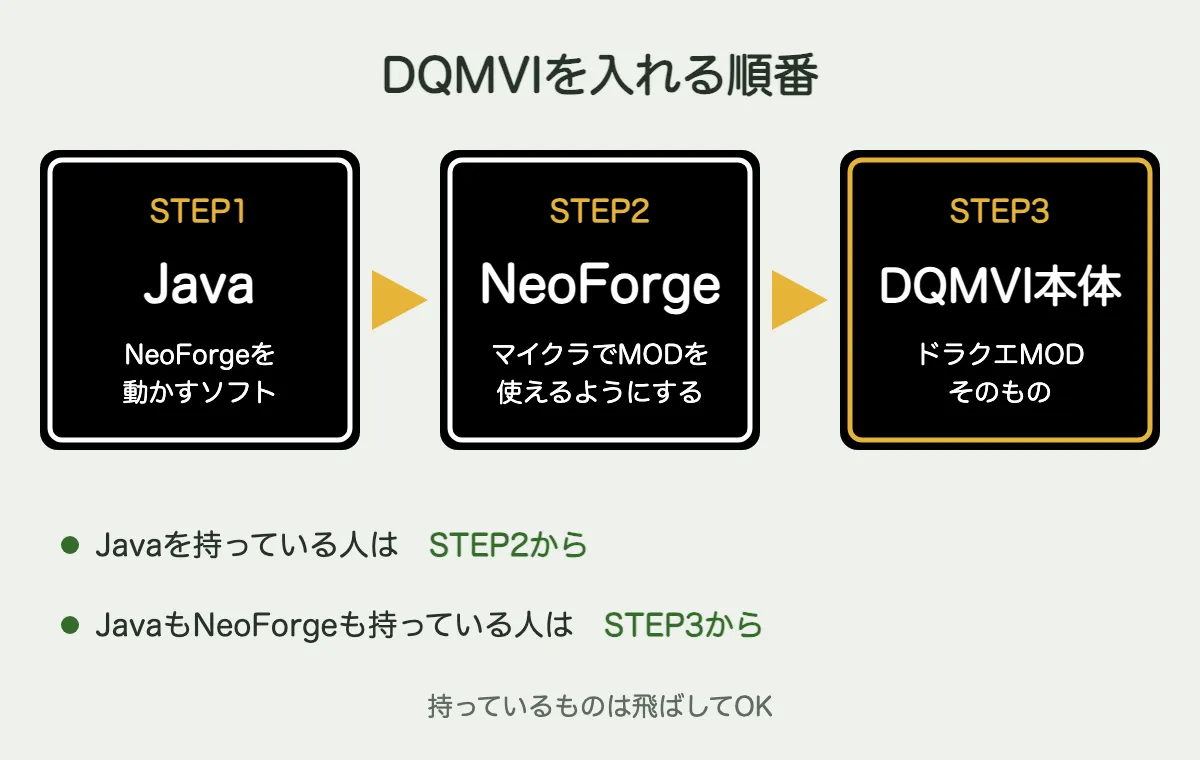
Java ▶ NeoForge ▶ DQMVI本体の順番で入れよう!
すでに持っているものは飛ばしてOKです。
- Javaを持っている人 → STEP2:NeoForgeを入れるへ
- JavaもNeoForgeも持っている人 → STEP3:DQMVI本体を入れるへ
STEP1:Javaを入れる
Javaが入っているか確認する
「ターミナル」というアプリを開いて、次の文字を打ってEnterを押してみてください。
java -version
「java version」や「openjdk version」で始まる文字が出たら、Javaはもう入っています。STEP2へ進んでください。
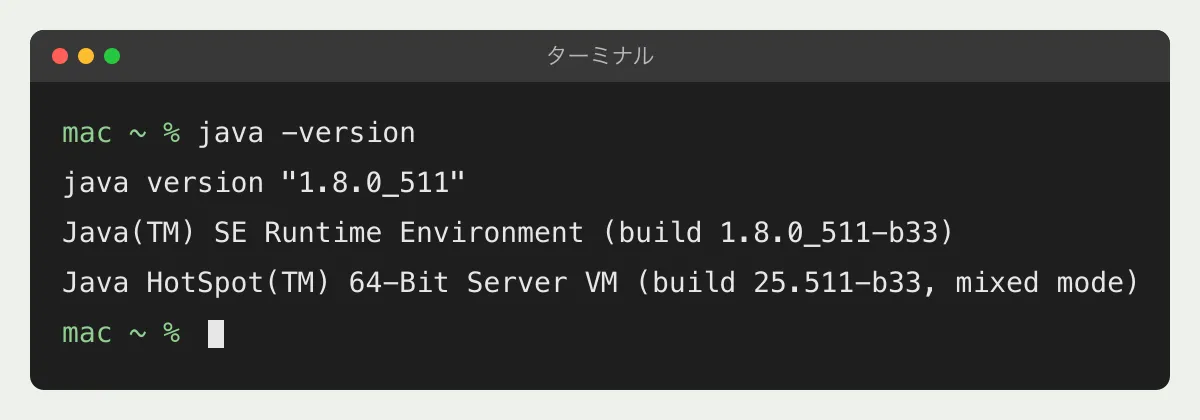
このように出たらJavaが入っています
「Unable to locate a Java Runtime」などと出たら、入っていないので、このまま下の手順で入れましょう。
ターミナルは、Launchpadの「その他」フォルダの中にあります
Javaをダウンロードする
Javaのダウンロードページを開いて、「macOS ARM64用のJavaのダウンロード」を押します。
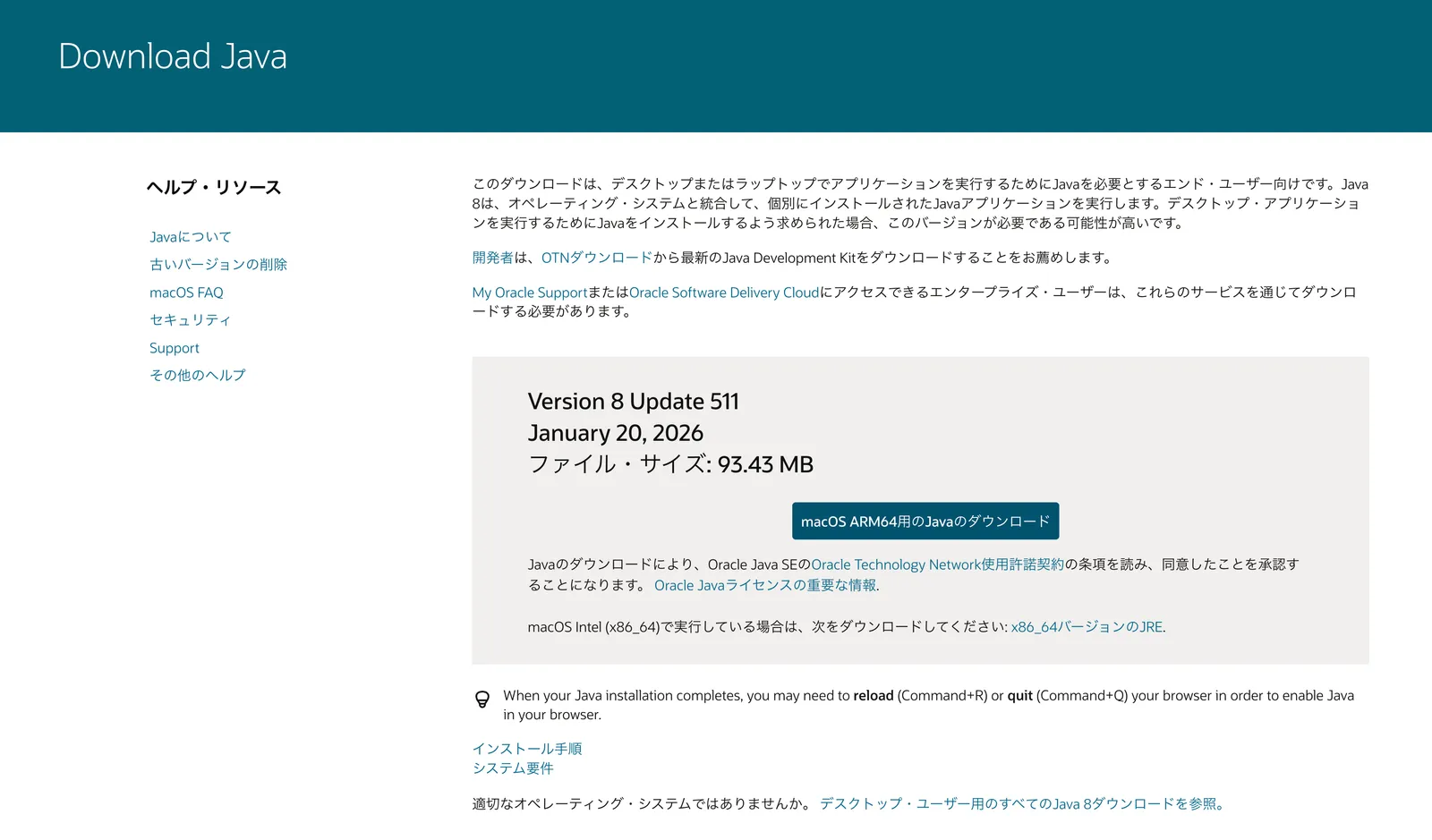
Javaのダウンロードページ(java.comより)
M1・M2などの「Appleシリコン」のMacは、このボタンでOKです。
Intelのチップが入ったMacの人は、ボタンの下にある「x86_64バージョンのJRE」からダウンロードしてください。
どちらのMacかは、画面左上のアップルマーク →「このMacについて」の「チップ」でわかります
インストールする
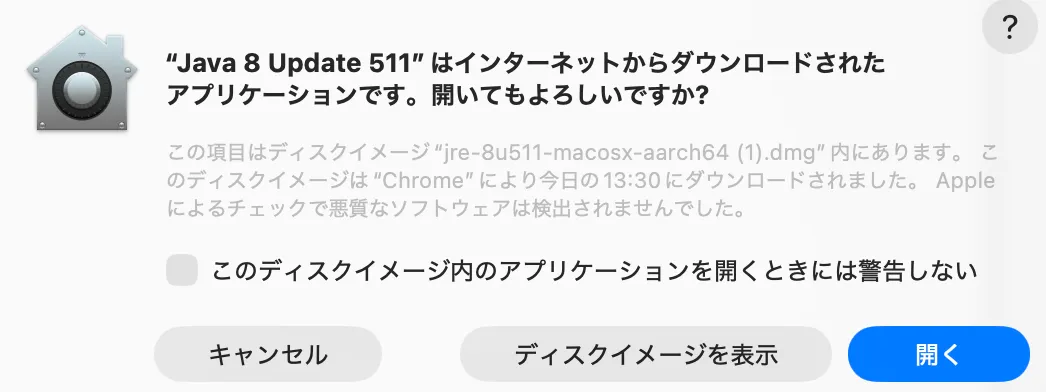
ダウンロードしたファイルをダブルクリックすると、Javaのアイコンが入った画面が開きます。そのアイコンをダブルクリックしてください。
「インターネットからダウンロードされたアプリケーションです。開いてもよろしいですか?」と警告が出ますが、そのまま「開く」を押して大丈夫です。
「Javaへようこそ」という画面が出るので、「インストール」を押します。
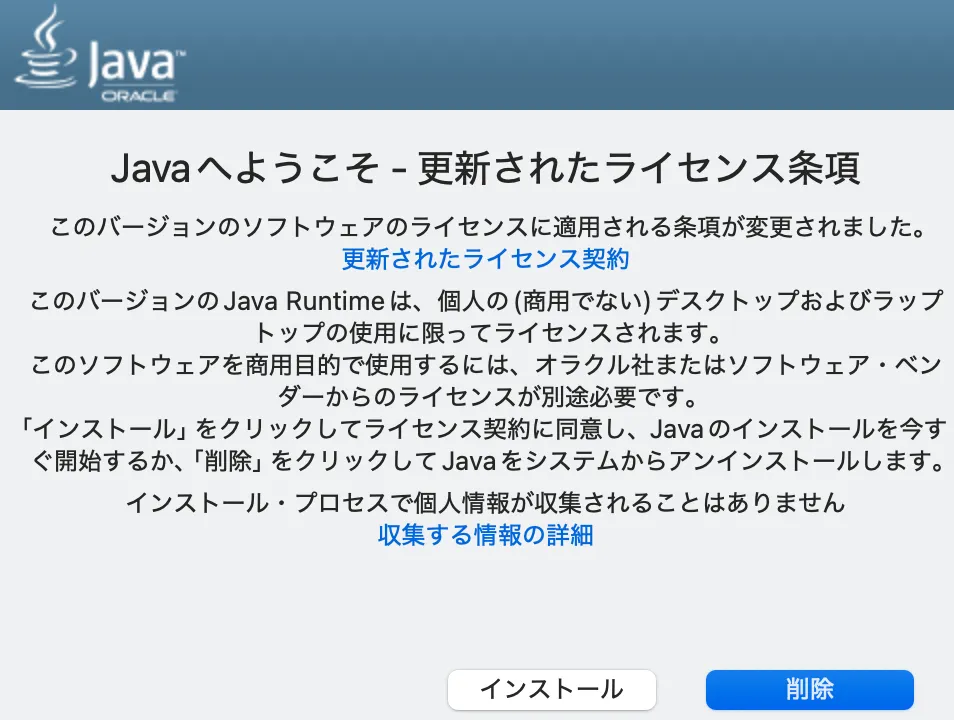
青いボタンは「削除」!
「インストール」は左の白いボタンです
Macのパスワードを聞かれるので、Macにログインするときのパスワードを入れます。
「Java 8 Update ○○○が正常にインストールされました。」と表示されたら、「閉じる」を押します。これでJavaの導入は完了です!
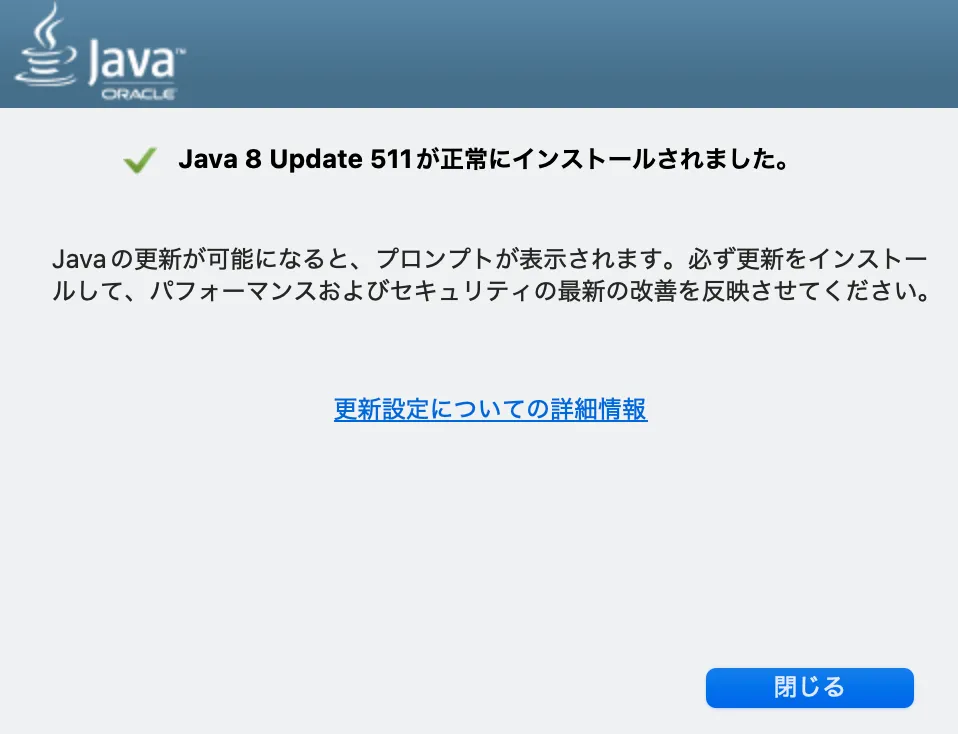
Updateの数字は、ダウンロードした時期によって変わります
STEP2:NeoForgeを入れる
前に別のバージョンのNeoForgeを入れたことがある人へ
始める前に一つ注意です!
マイクラのランチャーの「起動構成」で、NeoForgeを使っている構成のNeoForgeのバージョンをメモしておきましょう!!
私は「NeoForge」の起動構成の名前を「DQMVI」に変えて使っていたのですが、別のバージョンのNeoForgeを試しに入れたら、DQMVIの起動構成まで別のバージョンに変わってしまいました…。
NeoForgeをダウンロードする
NeoForgeの公式サイトを開きます。
Minecraftのバージョンを「26.2」、NeoForgeのバージョンを「26.2.0.6-beta」にして、「インストーラーをダウンロードするには、ここをクリックしてください」を押します。
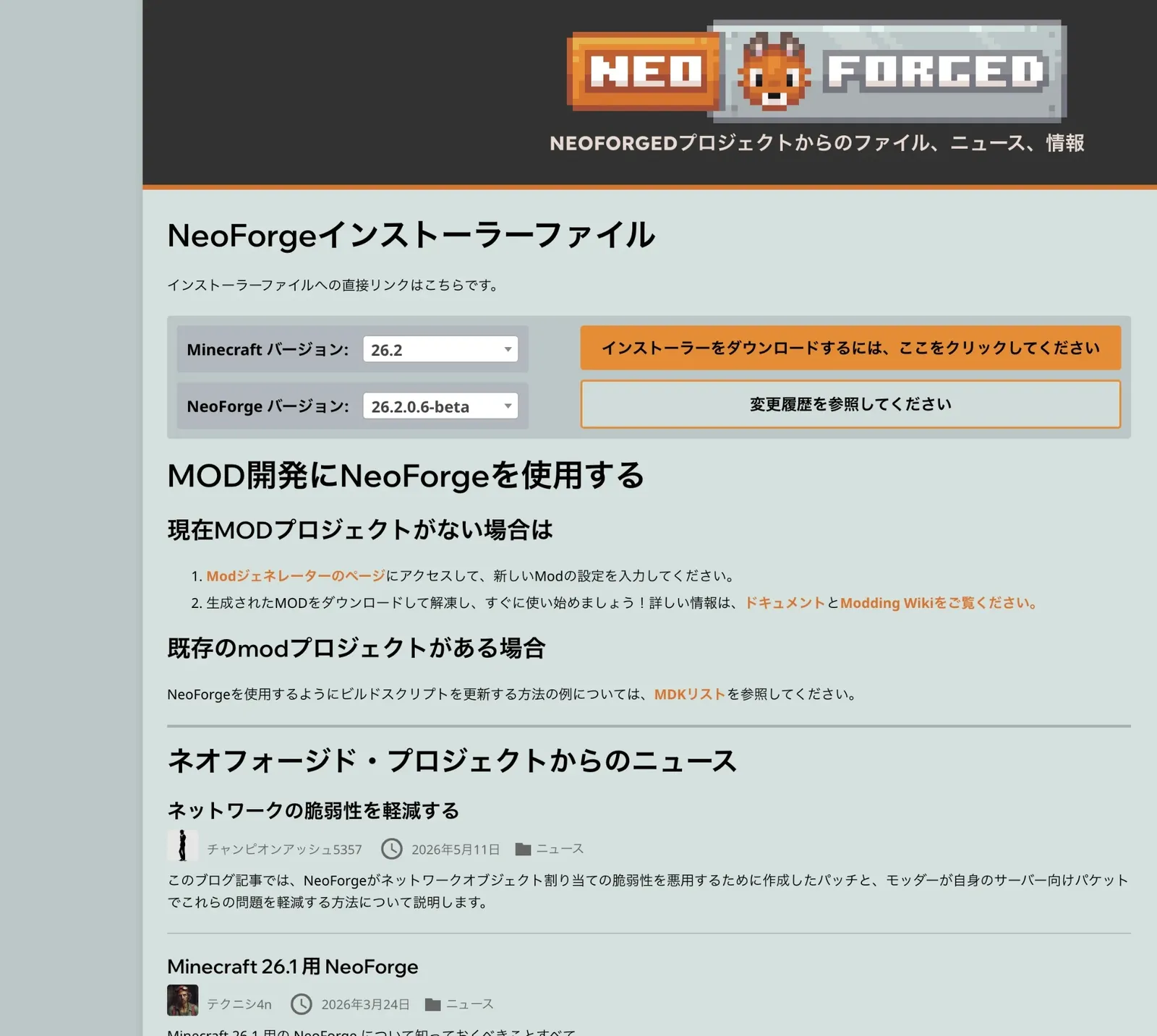
NeoForgeのダウンロードページ(neoforged.netより)
NeoForgeのバージョンは、DQMVIの公式サイトで指定されているものに合わせてください
インストーラーを開く
ダウンロードしたファイル(neoforge-26.2.0.6-beta-installer.jar)をダブルクリックします。
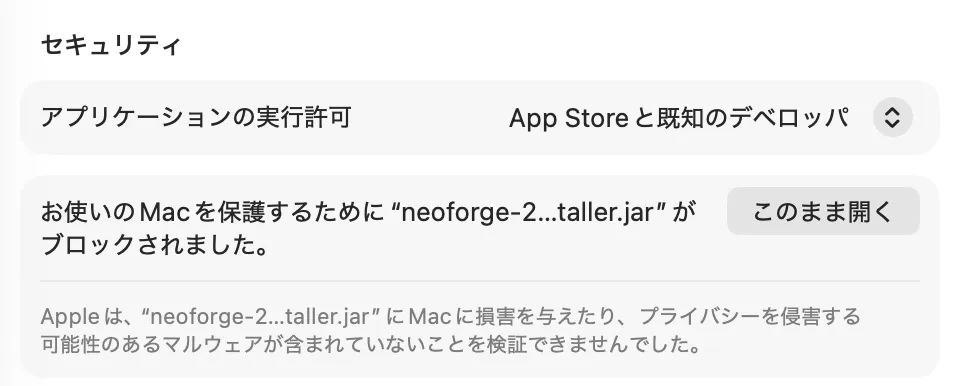
このとき「開いていません」と表示されることがあります。
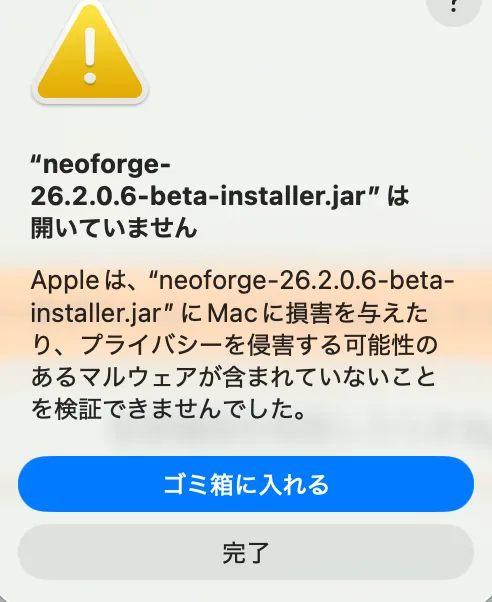
「ゴミ箱に入れる」は押さないで!
「完了」を押しましょう
そのときは、Macの「システム設定」→「プライバシーとセキュリティ」を開いて、いちばん下の方にある「このまま開く」を押します。
Macのパスワードを聞かれるので、Macにログインするときのパスワードを入れます。
インストールする
インストーラーが開いたら、設定はさわらずに、そのまま次へ進みます。
「正常にインストールされました」という表示が出たら、NeoForgeの導入は完了です!
STEP3:DQMVI本体を入れる
MODを入れるフォルダを作る
マイクラを開く前に、一つ簡単な準備をしておきます。
起動構成ごとにフォルダを分けておかないと、MODを入れるフォルダ(modsフォルダ)が一つしかないので、いろいろなMODがごっちゃになってしまいます。
たとえば、バージョンA用のMODで遊んでいて、バージョンB用のMODで遊びたくなったとき、バージョンA用のMODを一度どけてから、バージョンB用のMODを入れる…という手間が毎回かかってしまいます、、
なので、起動構成ごとにフォルダを分けるのがおすすめです!
といっても、デスクトップなど好きな場所に空のフォルダを1つ作るだけです。
起動構成を作る
マイクラのランチャーを開いて、上の「起動構成」を押します。

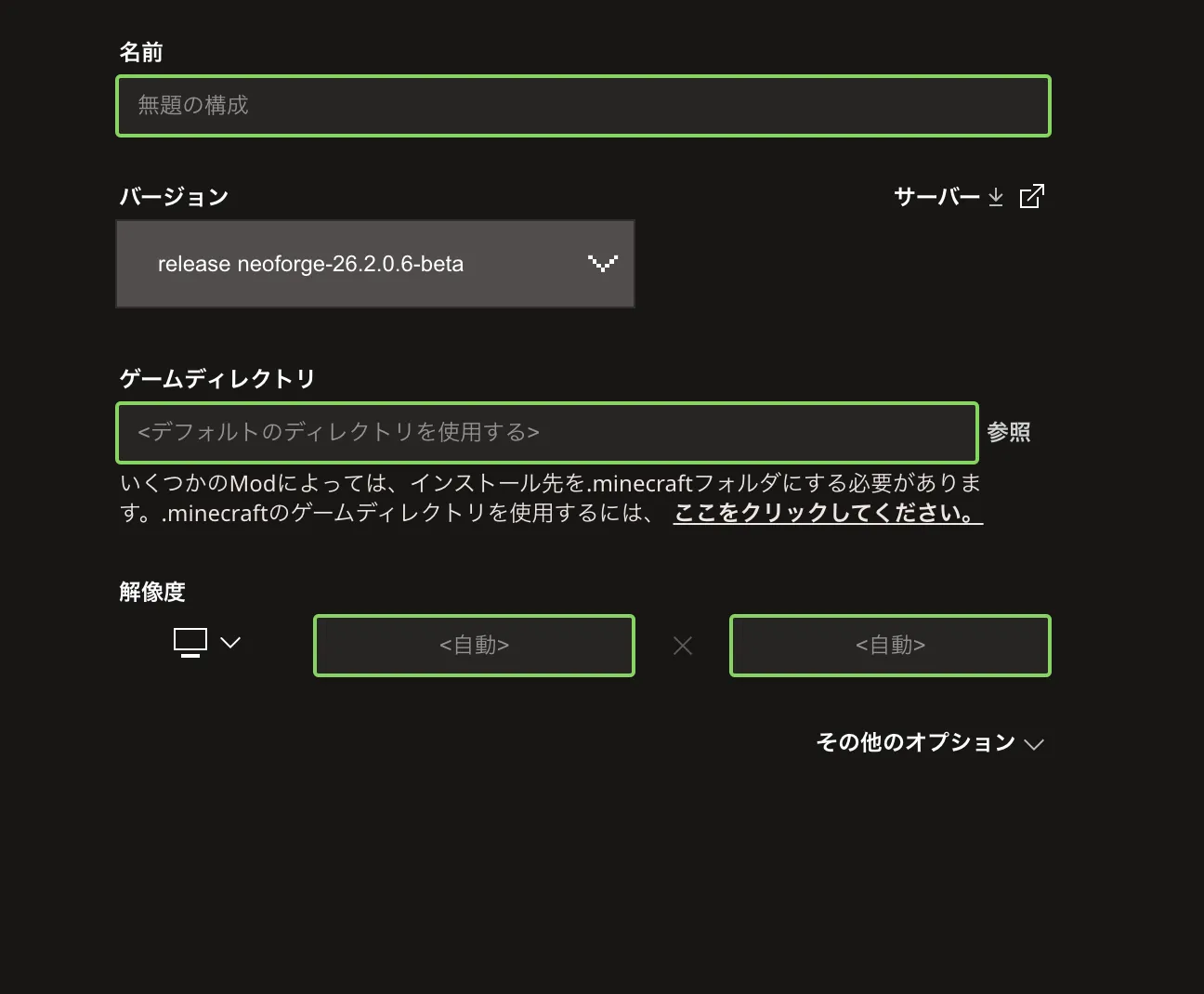
「新規作成」を押して、次のように入れます。
- 名前:わかりやすい名前(例:neoforge 26.2.0.6-beta DQMVI)
- バージョン:release neoforge-26.2.0.6-beta
- ゲームディレクトリ:「参照」を押して、さっき作った空のフォルダを選ぶ
「インストール」を押すとそのままゲームが開くので、タイトル画面まで行ったら一度終了します。
もう一度ランチャーを開くと、起動構成に今作った構成が表示されているはずです。

前から使っていたNeoForgeの起動構成も
26.2.0.6-betaに変わっているかも!
「…」→「編集」から、STEP2の最初にメモしたバージョンに戻しておきましょう!
DQMVIをダウンロードしてmodsフォルダに入れる
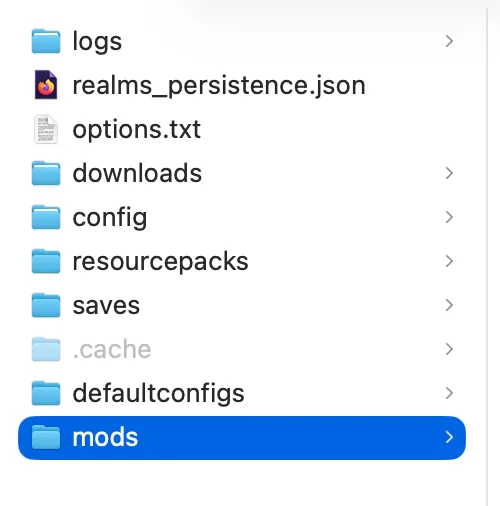
新しく作った起動構成の、フォルダのマークを押します。
すると、写真のように「mods」というフォルダができています。あとはここに、入れたいMODを入れるだけです!
DQMVIは、DQMVIの公式サイトからダウンロードできます。
音声も入れたい人は、音声パックも一緒にダウンロードしておきましょう。
ダウンロードしたファイルを、さっきの「mods」フォルダにドラッグ&ドロップすれば準備OKです!
遊べるか確かめる
作った起動構成で、マイクラを起動してみましょう。
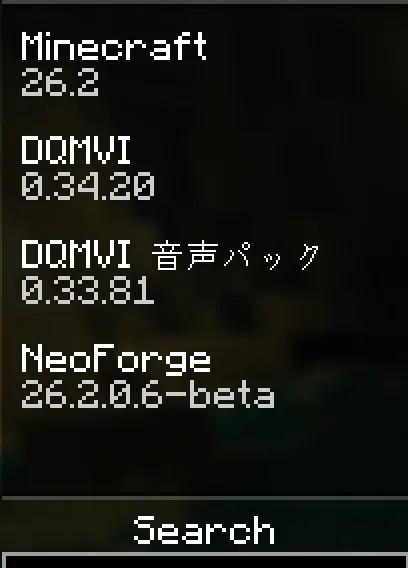
タイトル画面にあるキツネのマークを押してみて、
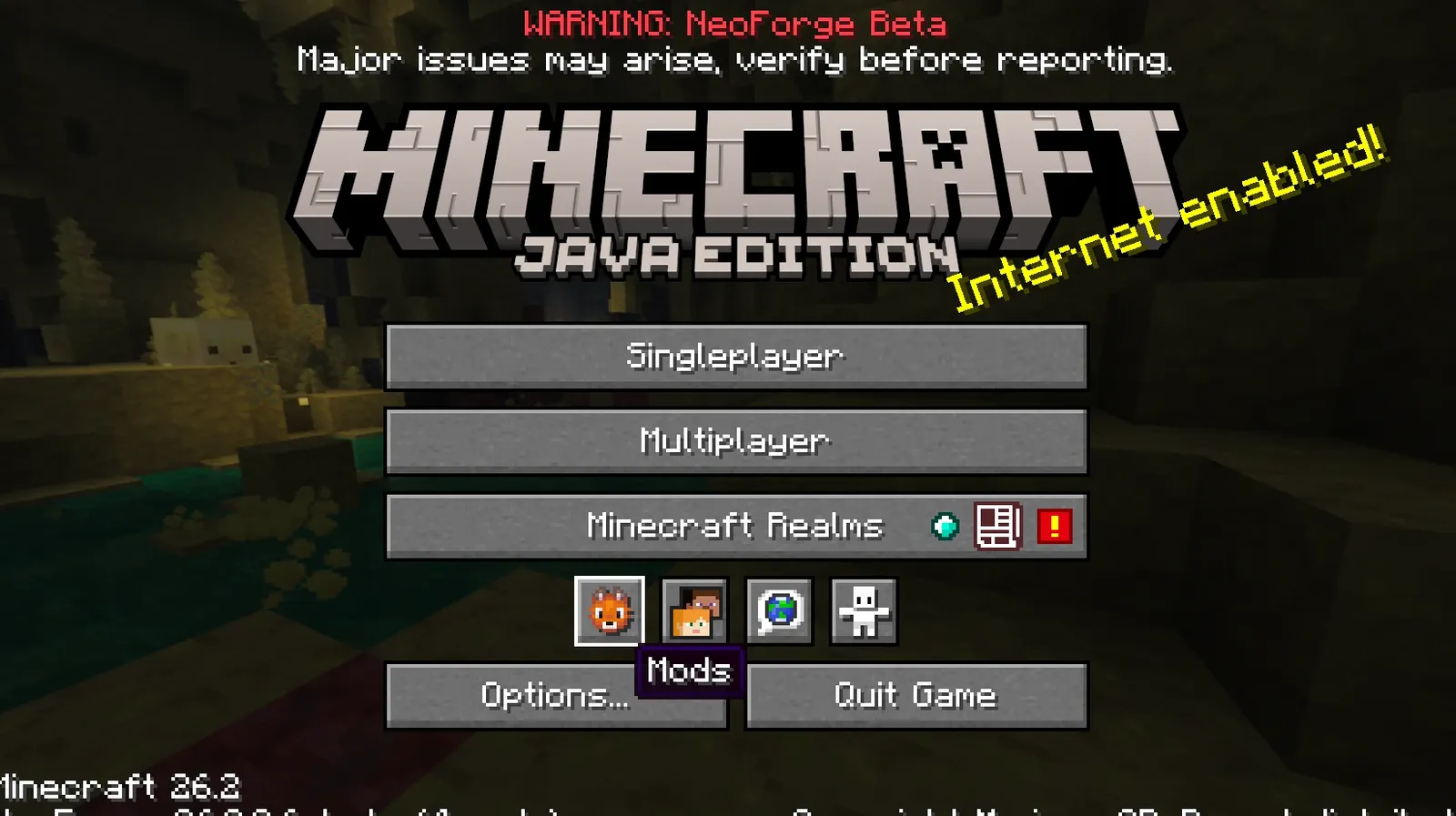
写真のように「DQMVI」が入っていれば成功です!
これで、MODの世界へ冒険に出かける準備ができました!何かわからないことがありましたら、お気軽にコメント欄やXのDMなどにどうぞ!
コメントを読み込んでいます…